Hirobaを使い始めるまでの手順を、実際の画面を見ながら説明します。やることは「アプリを入れる」「サインインする」「組織を作る」「仲間を招待する」の4つで、10分ほどで終わります。招待された同僚はアプリを入れなくても、ブラウザから同じオフィスに入れます。
1. アプリをインストールする
まず、組織を作る人のPCにHirobaのアプリを入れます。ダウンロードページから、Mac版またはWindows版のインストーラーを入手してください。
コマンドで入れることもできます。
- Mac:
brew tap ludo-technologies/hiroba、brew trust ludo-technologies/hiroba、brew install --cask hirobaの順に実行します(Homebrew 6より前ならbrew trustは不要です)。 - Windows:
winget install hirobaを実行します。
アップデートはアプリが自動で行うので、インストールは最初の1回だけです。
2. サインインする
アプリを起動すると、サインイン画面が開きます。サインイン方法は次の3つから選べます。
- Google アカウント
- GitHub アカウント
- メールアドレス(届いた6桁のコードを入力)
ここではメールアドレスで進めます。メールアドレスを入力して「コードをメールで受け取る」を押します。
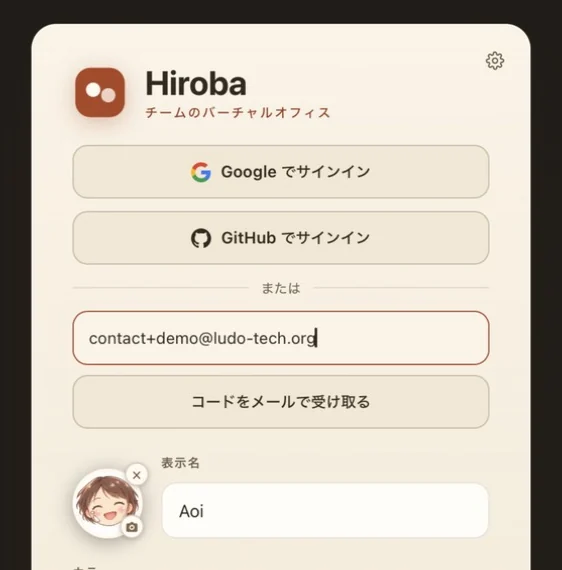
サインイン画面の下部では、表示名とアバターの色も決められます。表示名はオフィスの中で同僚に見える名前です。あとからいつでも変えられます。
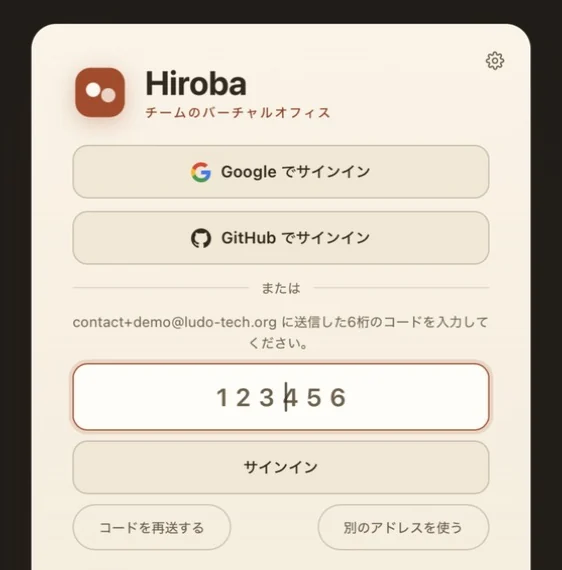
「Hiroba のログインコード」という件名のメールが届くので、本文の6桁のコードを入力します。6桁そろうと自動でサインインが進みます。コードの有効期限は10分です。届かないときは、迷惑メールフォルダを確認するか「コードを再送する」を押してください。
3. 組織を作る
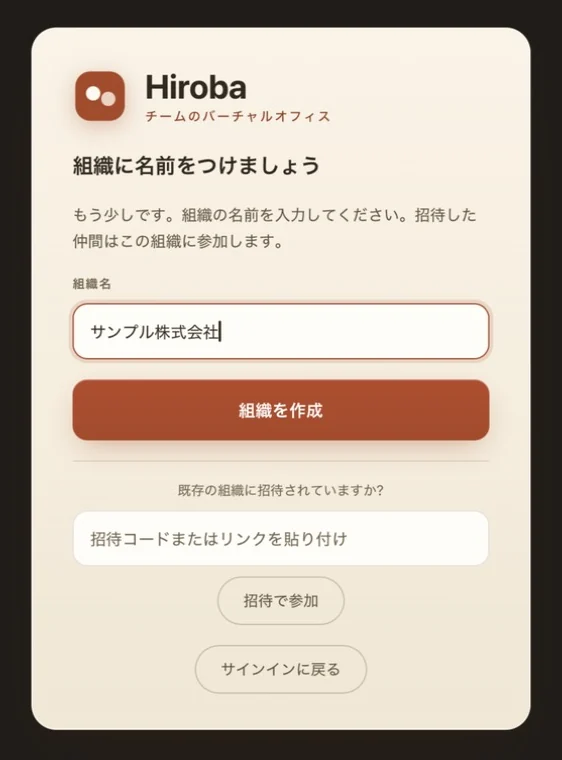
初めてサインインすると、組織名を入力する画面に進みます。組織は、一緒に働くメンバーが集まるオフィスの単位です。会社名やチーム名を入れて「組織を作成」を押します。
組織を作った時点で、30日間の無料トライアルが自動で始まります。カードの登録はありません。トライアル中は人数や機能の制限もありません。
すでに同僚から招待されている場合は、ここで組織を作る必要はありません。画面下の「既存の組織に招待されていますか?」の欄に招待コードかリンクを貼り付けて、「招待で参加」を押してください。
4. 仲間を招待する
組織ができると、続けて「仲間を招待しましょう」という画面が出ます。招待したい人のメールアドレスを入力して「招待を送る」を押すと、組織への参加リンクがメールで届きます。複数の人を招待するときは、[email protected], [email protected] のようにカンマで区切ります。
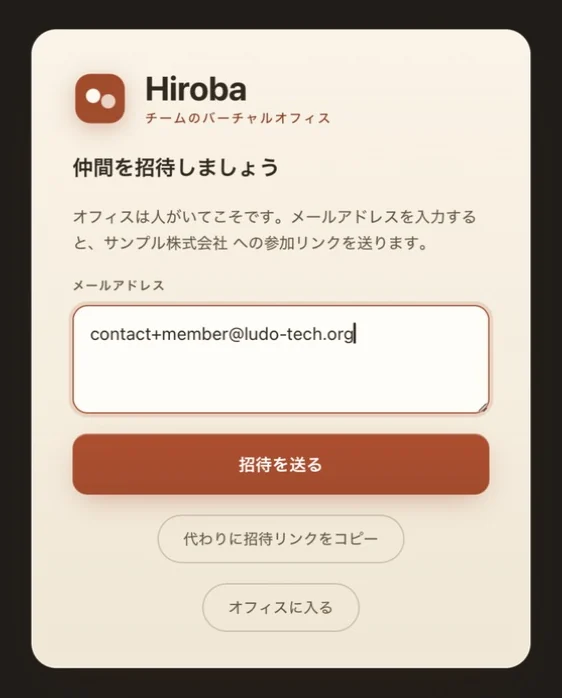
送信が終わると、ボタンの下に「〜に招待を送りました。」と表示されます。
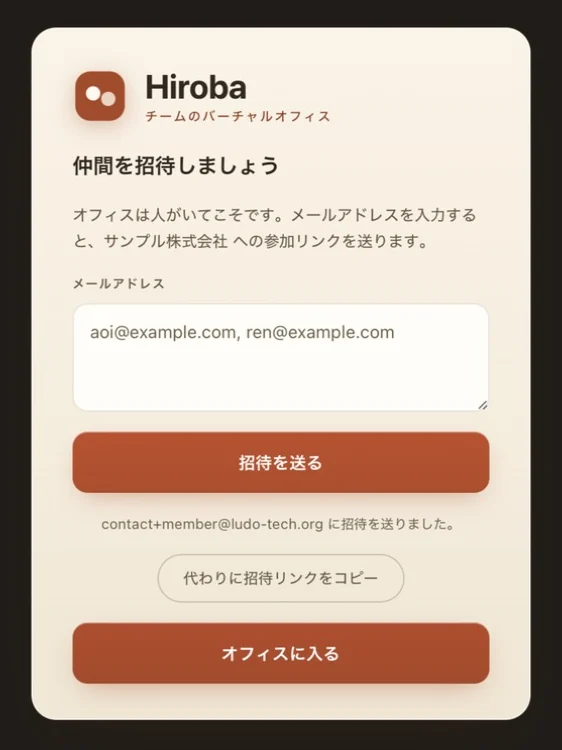
Slackなどのチャットで知らせたい場合は、「代わりに招待リンクをコピー」を押して、コピーされたリンクを共有してください。招待はあとからでもできるので、ここで全員を招待しなくてもかまいません。
5. オフィスに入る
「オフィスに入る」を押すと、自分のオフィスに入れます。左のサイドバーには組織名、トライアルの残り日数、メンバーの一覧が出ます。この時点ではまだ自分しかいません。
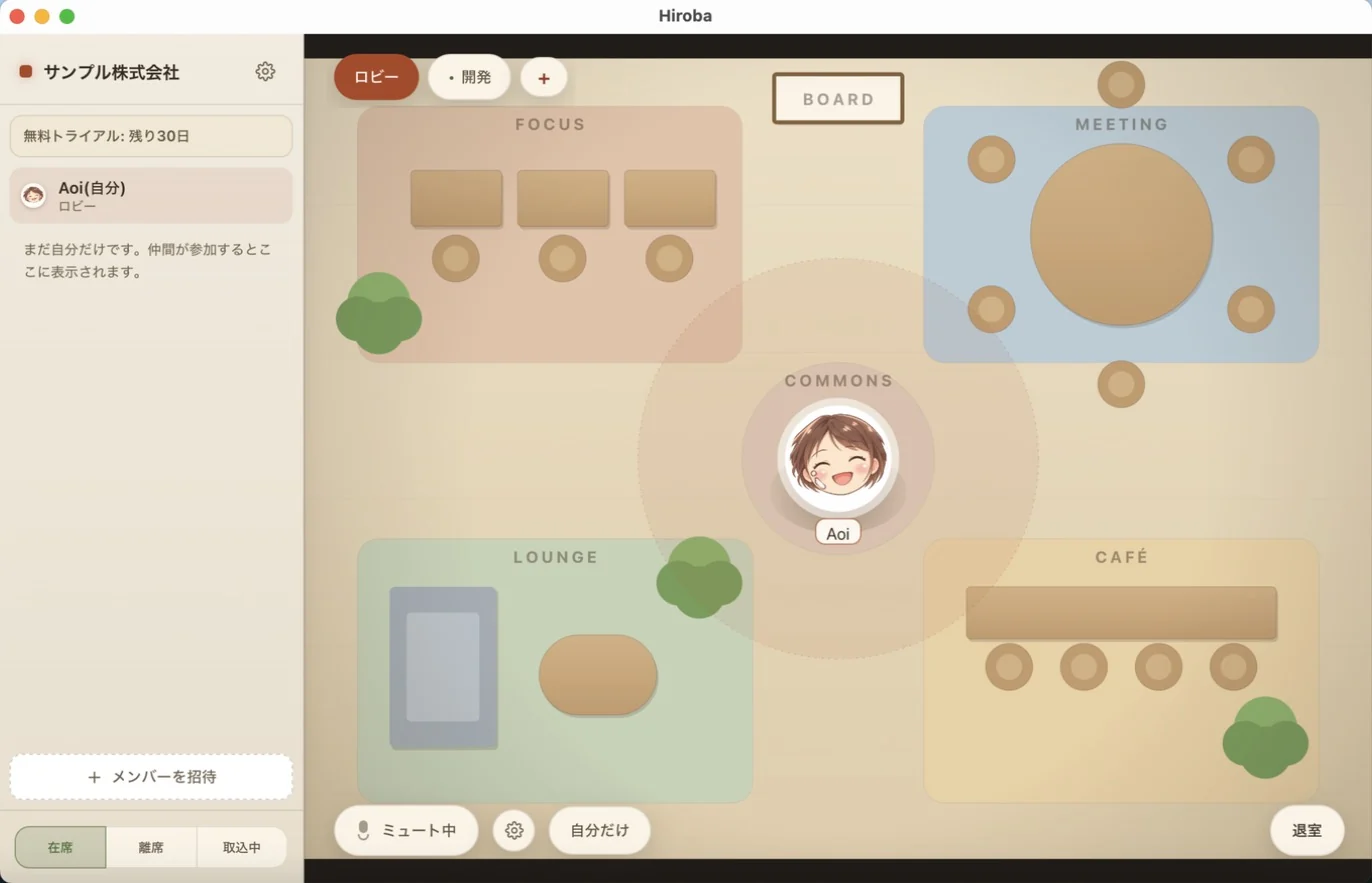
アバターはWASDキーか矢印キーで動かせます。フロアをクリックした場所に移動することもできます。誰かの近くに行くと、その人と話せる状態になります(入室時はミュートなので、話すときはマイクのボタンかMキーでミュートを外します)。
6. あとからメンバーを招待する
オフィスに入ったあとで人を招待するときは、サイドバー下の「メンバーを招待」を押します。サイドバー上部の歯車から「招待の管理」を選んでも同じ画面が開きます。
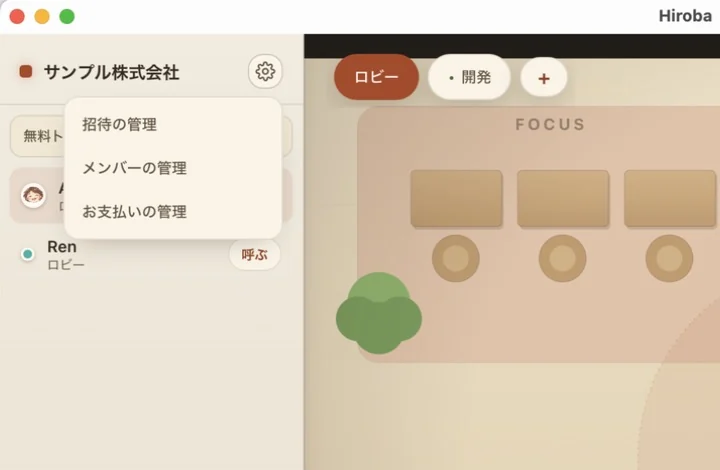
「招待の管理」では、招待を2つの方法で作れます。
- メールで送る:上の欄にメールアドレスを入れて「招待を送る」を押します。
- リンクを発行する:「ロール」で「メンバー」か「管理者」を選び、「招待を発行」を押します。発行されたら「リンクをコピー」か「コードをコピー」を押して、相手に伝えます。
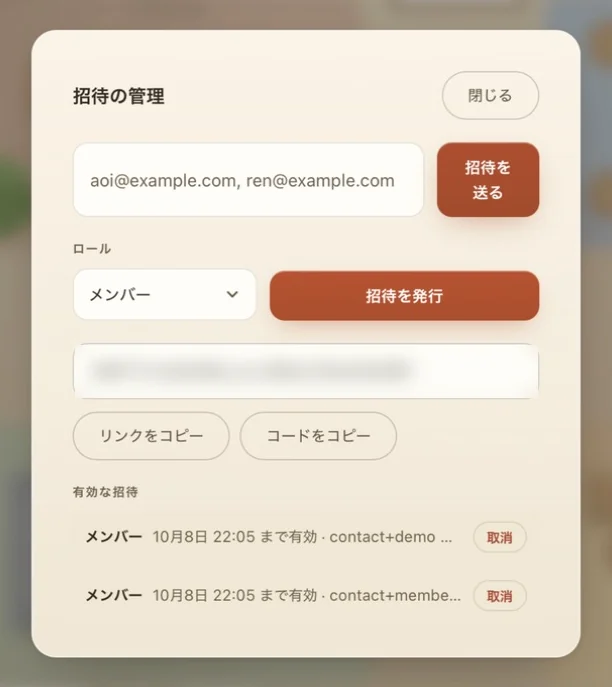
招待の有効期限は発行から7日間です。下の「有効な招待」に、まだ使われていない招待が並びます。間違えて送った招待は「取消」で無効にできます。管理者のロールで招待した人は、ほかの人を招待したり、メンバーを管理したりできるようになります。
7. 招待された人の参加方法
ここからは、招待を受け取った人の操作です(招待メールが見当たらないときは、迷惑メールフォルダも確認してください)。メールやチャットで届いたリンクを開くと、次のような画面が出ます。
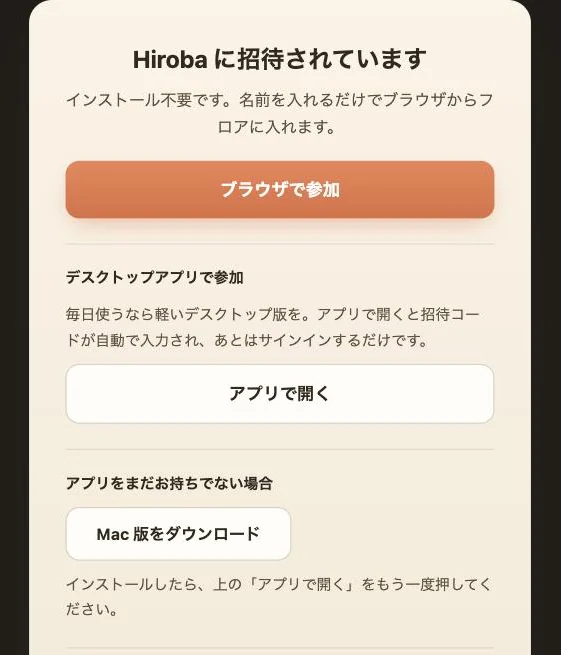
参加方法は2つあります。
ブラウザで参加する(インストール不要)
「ブラウザで参加」を押すと、ブラウザでHirobaが開きます。表示名とカラーを選んで「オフィスに入る」を押すだけで入室できます。サインインも要りません。まず試しに入ってもらうときは、この方法がいちばん手軽です。
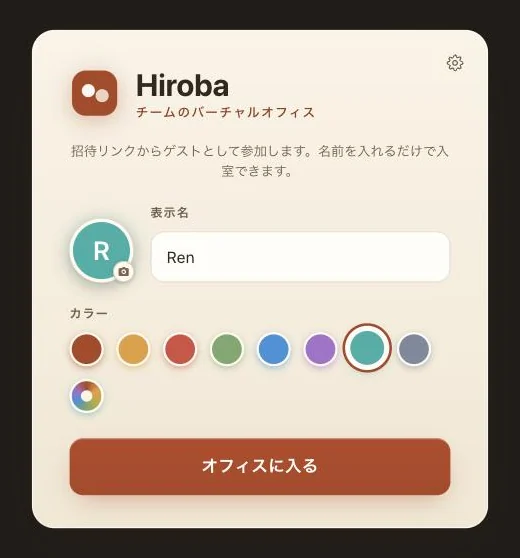
入室すると、招待した人と同じフロアに入れます。左の一覧には招待した人が表示され、名前の横の「呼ぶ」で通話をかけられます。
アプリで参加する
毎日使う場合は、デスクトップアプリがおすすめです。アプリをまだ入れていなければ、「アプリをまだお持ちでない場合」にあるお使いのOS向けのダウンロードボタンからインストールして、もう一度「アプリで開く」を押します。アプリが開くと招待コードが自動で入力されるので、あとはGoogle、GitHub、メールアドレスのどれかでサインインすれば組織に参加できます。
アプリが開かないときは、招待画面の「開かない場合は手動で」にある「コードをコピー」で招待コードをコピーして、アプリのサインイン画面の「招待コード(任意)」の欄に貼り付けてください。
参加すると
招待した側のオフィスにも、参加した人がすぐ表示されます。近づけば会話ができ、離れた場所にいる人には一覧の「呼ぶ」から声をかけられます。
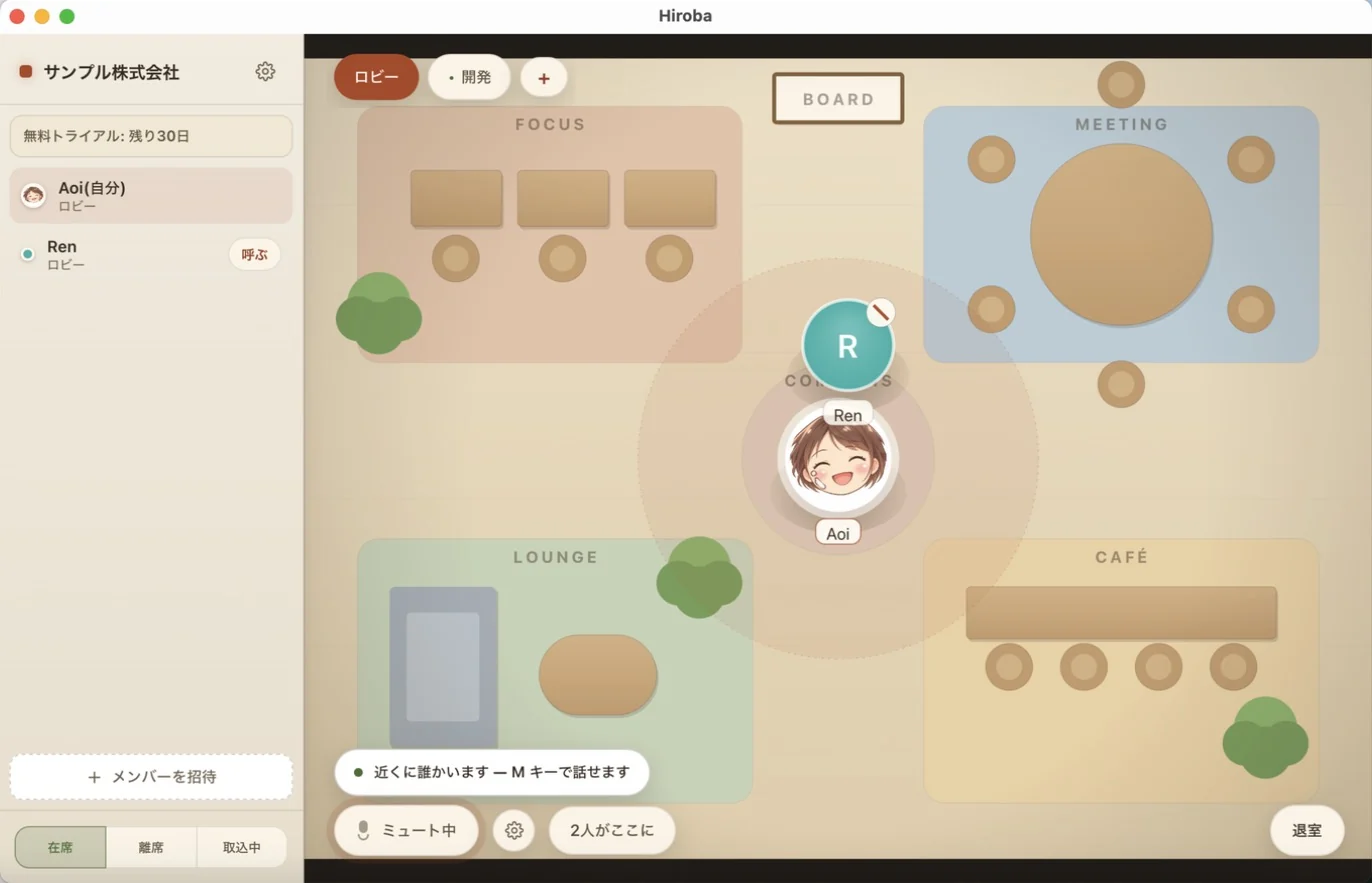
これで準備は終わりです。まずは2〜3人で、時間を決めて一緒に入ってみてください。
組織を作ると、30日間の無料トライアルが自動で始まります。カード登録は不要で、人数や機能の制限もありません。そのあとは1人あたり月300円です。
Hirobaを無料ダウンロード→よくある質問
招待された人もアカウントを作る必要がありますか?
ブラウザで参加する場合は不要です。招待リンクを開いて名前を入れるだけで入室できます。デスクトップアプリで参加する場合は、Google、GitHub、メールアドレスのどれかでサインインします。
招待リンクの有効期限はどのくらいですか?
発行から7日間です。期限が切れたら、管理者に新しい招待を発行してもらってください。管理者は「招待の管理」から、使われていない招待を取り消すこともできます。
無料トライアルのあとはどうなりますか?
30日間のトライアルのあとは、ホスト版は1人あたり月額300円(税別)です。トライアルが終わると、管理者の画面にサブスクリプションを始めるボタンが表示されます。お支払い情報はStripeの画面で入力します。
次回からはどうやって入りますか?
サインインの状態はアプリに保存されるので、次回からはアプリを開いて「オフィスに入る」を押すだけです。
複数の組織に入れますか?
入れます。サインインした状態で組織名の欄を開くと、所属している組織の切り替えと「+ 新しい組織を作成」が表示されます。